Сетка для головоломки. Разбираем по шагам. Применяем сразу
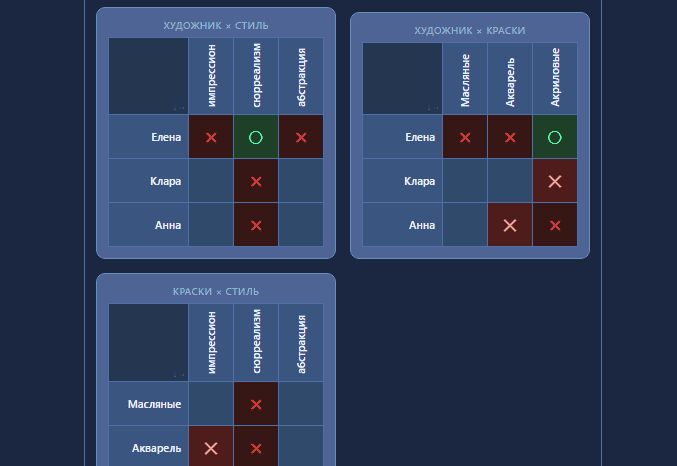
Представляю инструмент-сетку для решения простых двух-трехмерных логических головоломок. На практическом примере посмотрим как он работает. Сможете его использовать для своих подобных задач.
Это — практический инструмент. Облегчающий применение техники, описанной ранее.
Простейший пример головоломки
Художницы Анна, Елена и Клара предпочитают рисовать в разных стилях: импрессионизм, сюрреализм и абстрактная живопись. При этом они используют разные краски. Определите кто в каком стиле рисует и какими красками.
# 1. Составляем описание головоломки для инструмента
ИЗМЕРЕНИЯ:
Художник: Елена, Клара, Анна
Стиль: импрессионизм, сюрреализм, абстракция
Краски: Масляные, Акварель, Акриловые
УСЛОВИЯ:
1. Елена рисует в сюрреалистичном стиле
2. Импрессионизм не рисуется акварелью
3. Клара не работает с акриловыми красками
4. Сюрреализм совместим с акриловыми красками
5. Анна не работает с акварелью
Обязательно:
— Наличие слова ИЗМЕРЕНИЯ. Далее идут названия измерений и после двоеточия — их значения, перечисленные через запятую.
— Наличие слова УСЛОВИЯ. Сами условия приводятся построчно, в произвольном формате.
# 2. Копируем блок «Измерения-Условия»
С сеткой легче всего работать с десктопа, компьютера. Особенно это касается копирования и переключения между окнами. Правда, 75% читателей Дзен работает с мобильных устройств. Может кто-то не знает, как на них копироать текст. Для этого перемещаемся в блок описания и условий задачи. Делаем долгое прикосновение к последнему слову условий, чтобы оно выделилось и появились границы выделения. Затем тянем выделение вверх, чтобы захватилось и слово «ИЗМЕРЕНИЯ». Отпускаем палец. Но появившемся меню выбираем «Копировать». Наш текст попал в буфер обмена. После этого нажимаем на ссылку перехода к программе. Она располагается в двух местах статьи (#3 и в самом конце). Кликаем в окошке для ввода условия. Делаем долгий тач и в появившемся меню выбираем «Вставить». Текст из буфера вставляется в окошко. Затем нажимаем кнопку «Применить». Всё. Можно работать.
# 3. Вызываем инструмент

# 4. Вставляем измерения и условия
Вставляем в открытое верхнее окно то, что в буфере.
# 5. Строим сетку
Можно предварительно изменить условия, если нужно.
Нажимаем на кнопку «Применить».
Сразу же получаем сетку, готовую для решения головоломки.

Построились 3 сетки, соответствующие нашим измерениям. Названия значений берутся из описания. Длинные — обрезаются до 10 символов. Если какие-то названия вам не нравятся (а также при работе с новой сеткой с нуля) — можете их изменить, кликнув по названию. Связанные значения меняются автоматически.
# 6. Отображаем на сетке условия
Принцип отображения простой. Первый клик ставит в ячейку крестик (запрещённая связь). Второй — меняет её на букву «О» (найденное решение). При этом связанные ячейки по той же колонке и строке дополняются крестиками. Третий клик отменяет все изменения (возврат к первоначальному состоянию). Также удаляются все крестики, появившиеся в результате проставления «О» на предыдущем шаге.
Пробежимся по условиям.
Условие 1
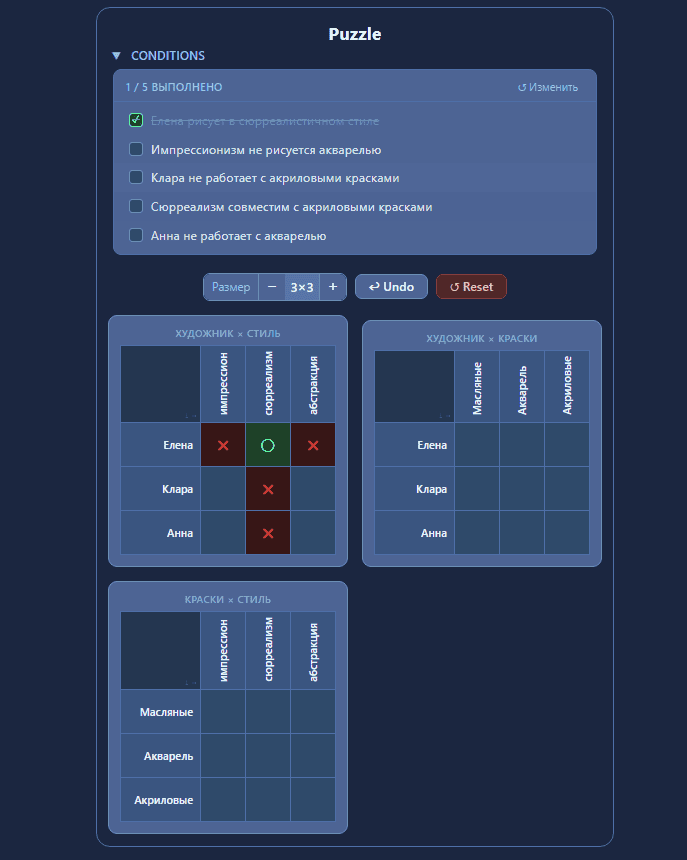
После отображения первого условия слева от самого текста появился жёлтый маркер, показывающий, что условие применилось. Вручную проставленный по клику чек-бокс зачёркивает и затемняет проставленное условие. Чтобы внимание на него больше не отвлекалось.
Сразу проставились крестики в строке «Елена» и колонке «импрессион».
Условия 2, 3, 4
Отрабатываем условия по порядку. После 4-го условия программа сама определяет, что двум условиям: «Елена-сюрреализм» и «Акриловые-сюрреализм» соответствует еще не проставленное третье: «Елена-Акриловые». Эта ячейка подсвечивается мерцающим жёлтым контуром.
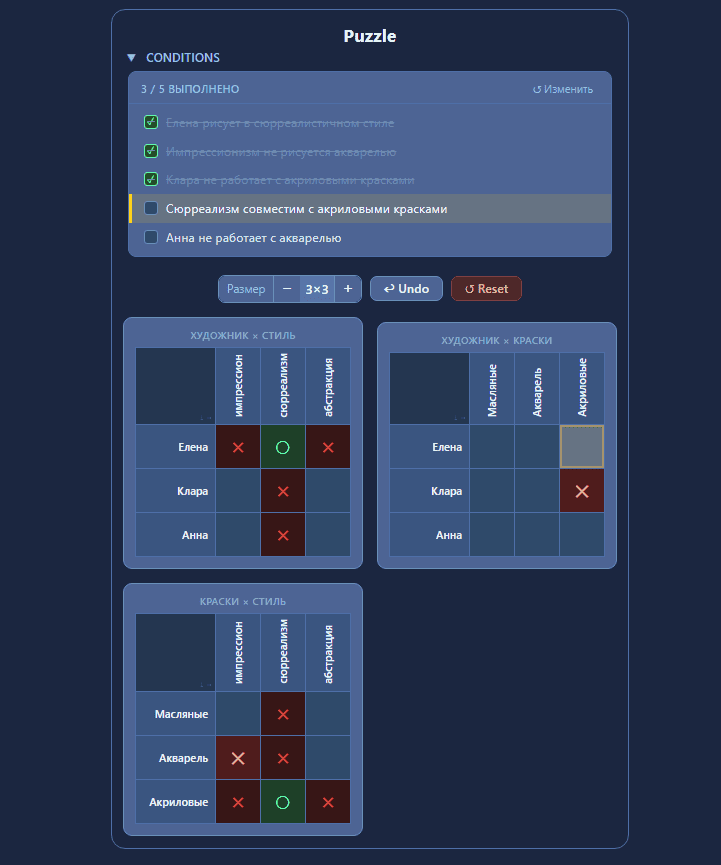
Кликаем там 2 раза для отметки найденного решения по Елене.

Условие 5
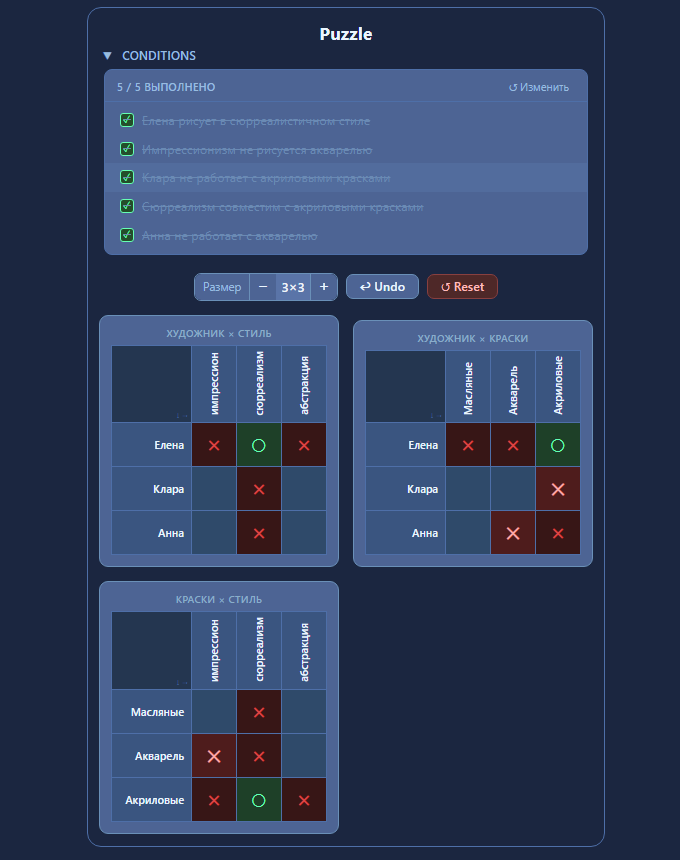
После проставления 5-го условия видно, что в таблице «Краски — Стиль» остается одна незаполненная ячейка для «Акварель», а в «Художник — Краски» — для «Анна». Ставим туда решения — «О».
7. Окончание
Аналогичным образом проставляем оставшиеся решения. Окончательно:
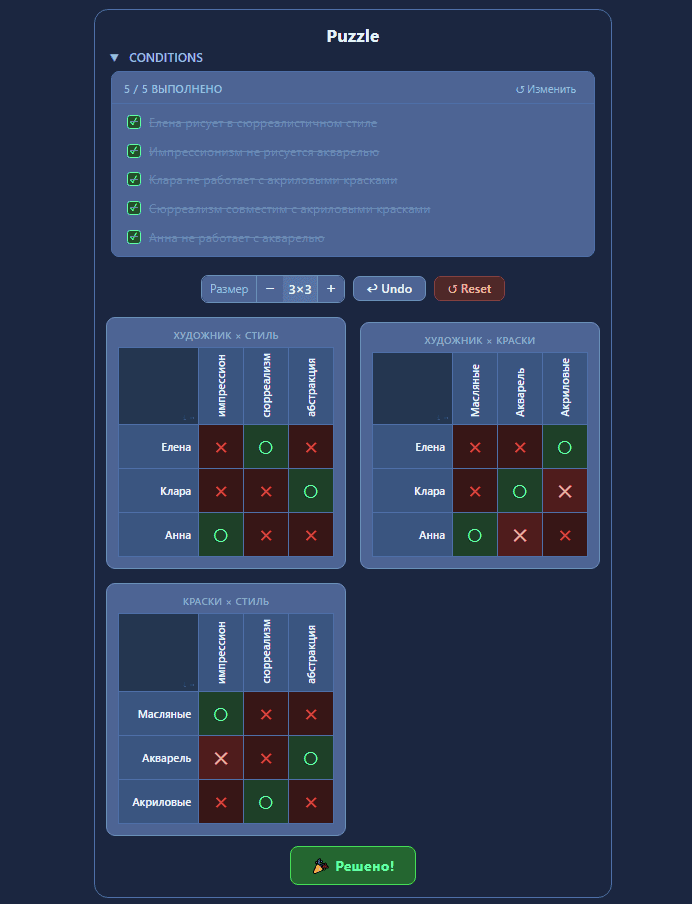
В реальных головоломках, решение, конечно, займёт больше минуты (как в этом простейшем варианте). До и условия могут оказаться сложными. Зато вы не отвлекаетесь на технические моменты. Как и на уже отработанные затемнённые условия.
Комментарии по функционалу Сетки
Сетку можно применять для любой вашей логической головоломки подобного типа. Работать можно без копирования условий. С чистого нуля.
Кнопка «Изм» позволяет добавлять новое измерение. Данный вариант ограничен тремя измерениями (3 таблицы) чисто из-за ограничений экранов мобильных телефонов.
Кнопки «+» и «-» позволяют менять количество значений в измерениях. В данной версии максимальное значение = 8, т. е. можно работать с сетками от 2 х 2 до 8 х 8.
Инструмент экспериментальный и самописный. Если найдёте какие-то ошибки или несоответствия — пишите в комментариях.